ساختار فرمهای نمایشی در وب
در قسمت اول از این مستند با ساختار و عناصر فرمهای نمایشی در وب آشنا شدیم که برای یادآوری بهتر است اشاره ای کوتاه به این فرمها داشته باشیم. فرمهای نمایشی در وب به دو صورت وجود دارند :1- فرمهای عمومی در گزارشها 2- فرمهای انجام وظیفه
1- فرمهای عمومی در گزارشها
همانطور که در شکل زیر مشاهده می کنید، فرمهای گزارش در واقع یک برگه(Tab) از محاوره مشخصات کار، بنام «فیلدها» است
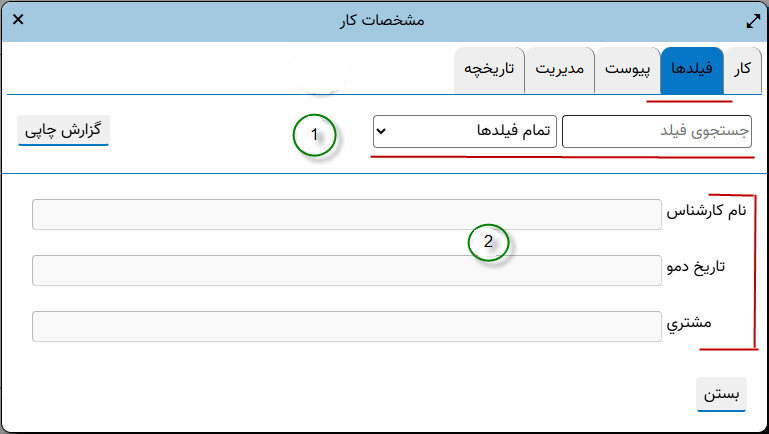
همانطور که ملاحظه می کنید این فرم از دو ناحیه زیر تشکیل شده است:
1- ناحیه جستجوی فیلدها
2- ناحیه نمایش محتوای فیلدهای گردش کار
2- فرمهای انجام وظیفه
به یک فرم انجام وظیفه نمونه توجه کنید:

همانطور که می بینید این فرم حاوی پنج برگه به نامهای «نام فرم که در این مثال "تکمیل" است»، «پیوست»، «پس از اجرا»، «عملیات ویژه» و «در باره وظیفه»است تفاوتی که این فرم با فرم گزارشها دارد این است که تمام این برگه ها بخشی از فرم است و اینکه نمایش این برگه ها نیز قابل تنظیم قابل تنظیم است ولذا فرمهای انجام وظیفه از 4 قسمت زیر تشکیل شده است:
1- ناحیه نمایش نام برگه (Tab) ها
2- ناحیه جستجوی فیلدها
3- ناحیه نمایش محتوای فیلدهای گردش کار
4- ناحیه نمایش یادداشت اجرای وظیفه
تنظیمات و طراحی فرمهای نمایشی در وب
این ساختار و محتوایی را که در اشکال فوق ملاحظه می کنید در نسخه جدید، قابل تنظیم و طراحی است. به این صورت می توانیم تعیین کنیم کدامیک از نواحی فوق نمایش داده شود.
در قسمت اول از این مقاله به مورد طراحی جانمایی فیلدها و چینش آنها پرداختیم که برای اطلاعات بیشتر در این زمینه می توانید به لینک زیر مراجعه کنید:
طراحی و متناسب سازی فرمهای نمایشی در کلاینت وب: 1- تنظیمات جانمایی فیلدها
و اما در مقاله جاری نحوه تنظیمات نمایش نواحی دیگر فرمهای نمایشی را بررسی می کنیم.
نکته مهم: مبنای این مقاله فرمهای انجام وظیفه است و از آنجایی که فرمهای عمومی نیز قابلیت استفاده برای انجام وظیفه را دارند لذا این تنظیمات برای هر دو نوع فرم انجام و اعمال می شود.
نحوه انتخاب نواحی قابل نمایش
برای تنظیمات فرمهای نمایشی کافی است ابتدا فرم مورد نظر خود را روی صفحه باز کنید. برای مثال فرض کنید می خواهیم تنظیمات فرم انجام وظیفه زیر (بررسی فیش حقوقی) را ویرایش کنیم:

حال همانطور که می دانید برای ویرایش طراحی این فرم، باید کلید ترکیبی Ctrl+Shift+F8 را فشار دهید. به این ترتیب محاوره طراحی فرم در بالای صفحه و در سمت چپ به شکل زیر باز می شود:

همانطور که ملاحظه می کنید یکی از برگه های این محاوره ، برگه «گزینه ها» ست که تنظیمات مربوط به نواحی قابل نمایش در این برگه انجام می شود. حال روی گزینه ها کلیک می کنیم تا محاوره زیر روی صفحه باز شود:
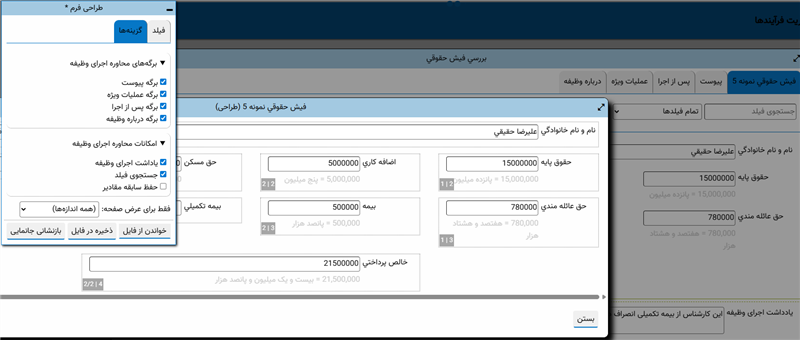
ملاحظه می کنید که محتویات برگه «گزینه ها» روی صفحه باز می شود. به دلیل ریز بودن نوشته ها در شکل بالا، برای بررسی دقیقتر این محاوره، بهتر است محاوره طراحی فرم را به تنهایی مشاهده کنیم:

این برگه از چهار بخش تشکیل شده است:
- برگه های محاوره اجرای وظیفه
در این بخش، از میان چهار برگه ای که در محاوره وظیفه نمایش داده می شود می توانید برگه های مورد نظر خود را برای نمایش فعال کنید. البته همانطور که می بینید، حالت پیش فرض این است که تمام برگه ها نمایش داده شود لذا می توانید هر کدام از برگه ها را از حالت فعال خارج کنید تا نمایش داده نشود. برای مثال فرض کنید قرار نیست پس از این وظیفه، وظیفه بعدی بصورت خودکار انجام شود لذا برگه «پس از اجرا» در اینجا زائد است*. به همین منظور، این برگه را مطابق شکل زیر، غیر فعال می کنیم:
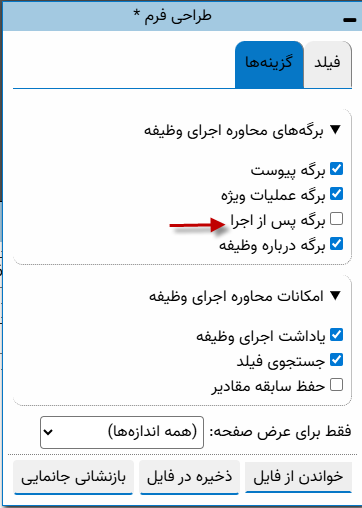
به این ترتیب از این پس ، برگه «پس از اجرا» در این وظیفه نمایش داده نخواهد شد.
*: البته دقت کنید، در صورتی که برای وظیفه بعدی، امکان انتخاب کاربر در حین انجام وظیقه را فعال کرده باشید، آنگاه باید در این برگه، کاربر(ان) مورد نظر خود را انتخاب کنید و لذا در چنین شرایطی مجاز به حذف این برگه نیستید.
- امکانات محاوره اجرای وظیفه
در این بخش، می توانید نمایش ناحیه های «یادداشت اجرای وظیفه» و «جستجوی فیلد» را مدیریت کنید. برای مثال اگر اصولا از یادداشت اجرای وظیفه استفاده نمی کنید بهتر است این برگه را غیرفعال کنید، حتی برای خلوت تر شدن محاوره انجام وظیفه می توانید ناحیه «جستجوی فیلد» را نیز غیر فعال کنید (مانند مثال زیر):

- در این بخش، یک گزینه دیگر مربوط به حفظ سابقه مقادیر هم وجود دارد که بصورت پیش فرض غیرفعال است. مفهوم جدید سابقه مقادیر و جزئیات آن در یک مقاله مستقل بررسی خواهد شد.
- انتخاب عرض صفحه
در این بخش، عرض صفحه مناسب برای این فرم را انتخاب می کنیم. در اینجا دو پارامتر را باید در نظر بگیریم:
الف) مشخصات جانمایی فیلدها و بخصوص تعداد ستون و عرض ستون فیلدها
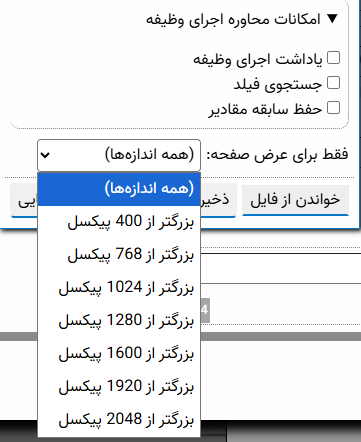
ب) وضوح و تفکیک پذیری صفحه (Resolution صفحه) که با تعداد پیکسلهای موجود در عرض صفحه مشخص می شود
برای مثال اگر فرم را چهار ستونی طراحی کرده اید قطعا برای عرضهای کوچک مثل صفحه موبایل(حدود 400 پیکسل) مناسب نیست و باید عرضهای بیشتر از 1200 پیکسل (سایز دسکتاپ) را انتخاب کنید. اندازه هایی که برای تنظیم وجود دارند به شکل زیر است:
نتیجه این که به نسبت عرض و تعداد فیلدهایی که در یک سطر نمایش داده می شود باید عرض مناسب را انتخاب کنید.
- امکانات فراخوانی و ذخیره فایل
در این بخش سه تکمه وجود دارد:
- ذخیره در فایل: تنظیمات انجام شده را در یک فایل json ذخیره می کند. فرض کنید این تنظیمات را در یک فایل بنام navahi ذخیره می کنیم.
- خواندن از فایل: تنظیمات یک فایل json موجود را فراخوانی می کند
- بازنشانی جانمایی ها: این تکمه تنها طراحی جانمایی فیلدها را بازنشانی می کند. دقت کنید که تنظیمات دیگر مانند تعیین نواحی قابل نمایش بازنشانی نمی شود.
فراخوانی فایل json در محاوره اصلاح مشخصات فرم نمایشی (در کلاینت ویندوز)
برای دائمی شدن تغییرات باید فایل json را در محاوره اصلاح فرم نمایشی مورد نظر در کلاینت ویندوز بازیابی کنید. برای این کار، محاوره تعریف فرمهای عمومی گزارش در کلاینت ویندوز را باز می کنیم و سپس همانند شکل زیر روی آیکون «اصلاح فرم تحت مکان نما» کلیک می کنیم و در محاوره «تدوین یک مولفه»، برگه «جانمایی» را باز می کنیم:

اگر دقت کنید در پایین این محاوره آیکونهای فراخوانی و ایجاد فایل صادره برای مشخصات جانمایی فیلدها دیده می شود که در این مثال طبق آنچه که در شکل بالا با فلش نشان داده شده است، آیکون فراخوانی را کلیک می کنیم. به این ترتیب محاوره انتخاب فایل به شکل زیر باز می شود که باید فایل ذخیره شده مورد نظر را مطابق شکل زیر پیدا کنید :
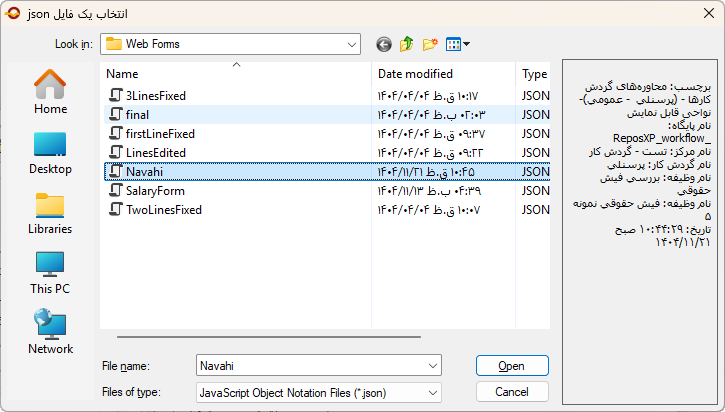
و در نهایت کافی است با کلیک روی تکمهOpen فراخوانی فایل انجام گردد. به این ترتیب، مشخصات ذخیره شده در فایل json بطور دائم در این فرم ذخیره می شود و از این پس نمایش جانمایی فیلدها در کلاینت وب مطابق با مشخصات درج شده در فایل json خواهد بود.