همانطور که احتمالا تجربه کرده اید، در موارد بسیاری از ورود اطلاعات در فرمهای وظیفه، محتوا بصورت مکرر و با یک الگوی خاص وارد می شود. بنابراین یکی از امکانات بسیار کاربردی و سودمند در ورود اطلاعات فرمها این است که در هنگام ورود اطلاعات جدید، بتوانیم از سابقه اطلاعات قبلی برای انتخاب محتوا استفاده کنیم. برای نمونه به مثالهای زیر توجه کنید:
مثال از نوع ساده
مثال 1: فرض کنید در یک گردش کار تامین کالا، در یک مرحله از کار، نام کالا تعیین می شود. بدیهی است که کالاهای مورد نیاز برای تامین در هر مرکز، معمولا تعداد مشخصی است که در دوره های زمانی درخواست می شود. مثلا کالاهای مورد نیاز بخش IT می تواند کالاهایی مثل سخت افزار سرور، ابزارهای کابل کشی و تست اتصالات، تلفن، تبلت، لپ تاپ و ... باشد یا مثلا برای بخش اداری، شامل پرینتر، پوشه، زونکن، کمد، لوازم تحریر، و ... را می توان مثال زد.
مثال 2: در یک گردش کار پیگیری مطالبات فرض کنید یک فیلدی به نام «پاسخ مشتری» وجود دارد که همانطور که از نام آن پیداست، محتوای این فیلد، واکنشی است که مشتری در برابر پیگیری کارشناس انجام می دهد. فرض کنید پس از یک مدت مشخص می شود که جوابها اکثرا موارد زیر است:
- مشتری پاسخ نداد
- معذرت خواستند و گفتند که فراموش کرده اند
- گفتند در دست اقدام است
- گفتند چک به بانک منتقل شده است
- پرداخت بدهی را به هفته آینده موکول کردند
- پرداخت بدهی را به ماه آینده موکول کردند
- گفتند چک آماده است و فقط باید امضا شود.
- .....
واضح است که کارشناس پس از مدتی تقریبا الگوی جوابها را پیدا می کند و لذا برای موارد بعدی می تواند از این الگوهای تکرارشونده استفاده کند.
سوال چالشی: به نظر شما چرا این فیلد نمی تواند یک فیلد انتخابی ساده (radio button) باشد؟
مثال از نوع ترکیبی
مثال 3: در یک گردش کار دمو (معرفی)ی نرم افزار، معمولا کارشناسهای دمو تعداد محدودی هستند و در مقاطع خاص بیشتر دموها به سمت یک یا دو کارشناس مشخص می روند. در این مثال، نام محصول نرم افزاری نیز مهم است. مثلا فرض کنید سیستم مدیریت فرایندها معمولا توسط یک کارشناس معین و سیستم جامع مالی توسط دو کارشناس معین انجام می شود. این مثال بر خلاف مثال قبلی، از نوع ترکیبی است یعنی این که ترکیبی از دو فیلد «نام کارشناس» و «نام محصول» الگوهای تکرارشونده دارد.
مثال 4: در گردش کار فروش یک فروشگاه دیجیتال، انواع تحویل کالا به شرح زیر است:
نوع تحویل : حضوری/ تحویل از باکس در مراکز ثابت/ ارسال با پست/ تحویل درب منزیل
حال فرض کنید برای هر کدام از این انتخابها، هزینه تحویل متقاوت باشد. مثلا :
هزینه تحویل: حضوری = رایگان/ تحویل از باکس= 30000 تومان/ ارسال با پست: 80000 تومان/ تحویل درب منزل= 120000 تومان
بنابراین در مرحله ثبت سفارش خرید، چند الگوی ثابت برای ترکیب (نوع تحویل - هزینه تحویل) وجود دارد.
حال برای پاسخ به این نیاز، از نسخه 15.60 به بعد در محیط کلاینت وب، امکانی پیاده سازی شده است که از طریق ذخیره سابقه داده ها در هر وظیفه، ورود اطلاعات الگودار و تکراری را راحت تر می سازد.
نحوه استفاده از سابقه فیلدها
برای استفاده از این امکان کافی است مانند موارد قبلی :
- ابتدا فرم وظیفه مورد نظر خود را باز کنید
- تنظیمات مورد نظر خود در زمینه سابقه فیلدها را انجام دهید
- تنظیمات را در یک فایل json ذخیره کنید
- این فایل را در محاوره تعریف مشخصات فرم نمایشی در کلاینت ویندوز فراخوانی کنید.
در ادامه مطلب، با ذکر یک مثال واقعی، مراحل فوق را با جزئیات کامل بررسی خواهیم کرد.
1) باز کردن فرم وظیفه مورد نظر
برای مثال فرض کنید فرم «انتخاب کالا» در گردش کار «تامین کالاها» به شکل زیر است:
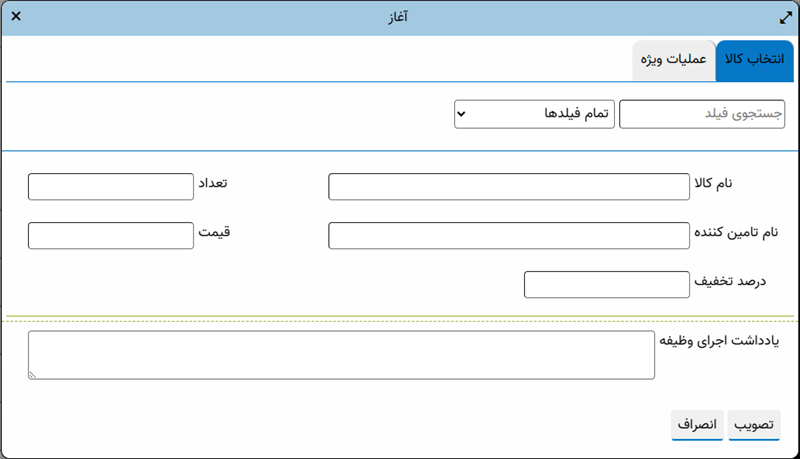
این فرم در وظیفه «درخواست کالا» باز می شود و کاربر مشخصات کالای درخواستی را در آن وارد می کند. در این فرم، فیلدهای «نام کالا» و «نام تامین کننده» کاندیداهای خوبی برای ذخیره سابقه فیلدها هستند.
2) تنظیمات سابقه فیلدها
به خاطر دارید که بطور کلی برای ویرایش فرمها در کلاینت وب از کلید ترکیبی ctrl+shift+F8 استفاده می کنیم. برای این تنظیمات نیز این کلید ترکیبی را فشار می دهیم تا محاوره طراحی فرم به شکل زیر باز شود:

این مرحله شامل دو لایه است: 1- فعال سازی امکان حفظ سابقه مقادیر بطور عام و 2- انتخاب فیلدهای مورد نظر برای استفاده از این امکان
2-1) فعال سازی امکان حفظ سابقه مقادیر
در این مرحله که تنها یک بار انجام می شود، بطور کلی و مستقل از فیلدهای فرم، امکان ذخیره سازی مقادیر فعال می شود. این فعال سازی در برگه «گزینه ها» انجام می شود. حال باید همانطور که در شکل بالا نشان داده شده است، روی برگه «گزینه ها» کلیک کنید تا محتوای این برگه به شکل زیر روی صفحه باز شود:
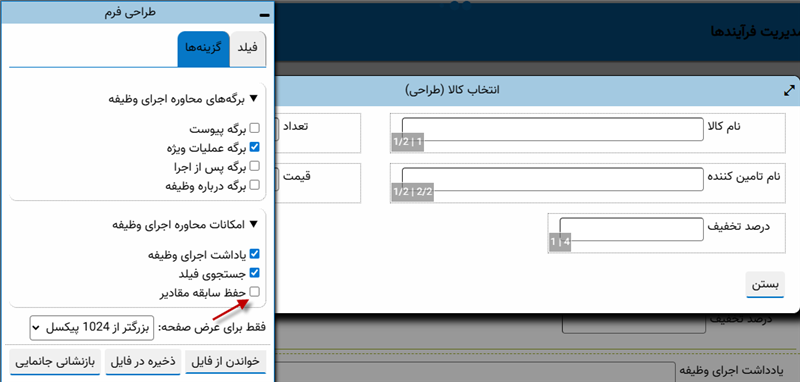
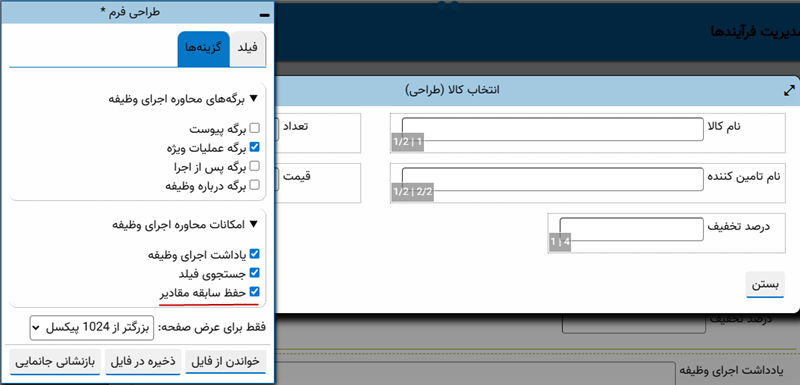
همانطور که در شکل ملاحظه می کنید، در این برگه گزینه ای وجود دارد بنام «حفظ سابقه مقادیر» که در حالت پیش فرض، غیرفعال است که باید آن را فعال کنید:
در مرحله بعد، فیلدهای مورد نظر برای استفاده از سابقه تعیین می شود.
2-2) تعیین فیلدهای مورد نظر برای حفظ سابقه
حال باید مطابق مثال زیر، روی فیلد مورد نظر (مثلا نام کالا) کلیک کنید و سپس برگه «فیلد» را از محاوره طراحی فرم باز کنید:
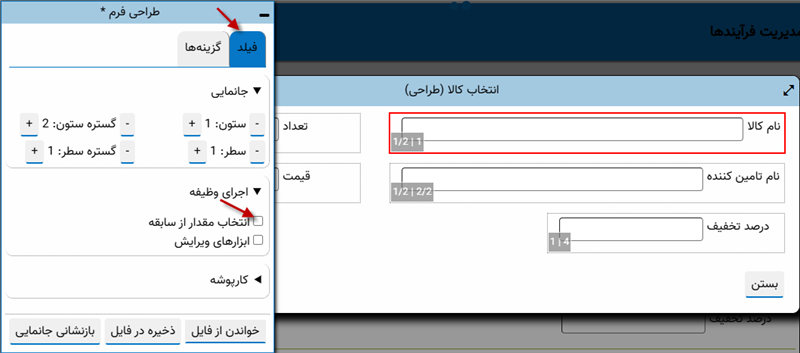
همانطور که ملاحظه می کنید، در برگه فیلد گزینه ای وجود دارد بنام «انتخاب مقدار از سابقه» که در حالت پیش فرض، این گزینه غیرفعال است. حال باید این گزینه را فعال کنید:

این کار را برای فیلد «نام تامین کننده» نیز تکرار می کنیم:
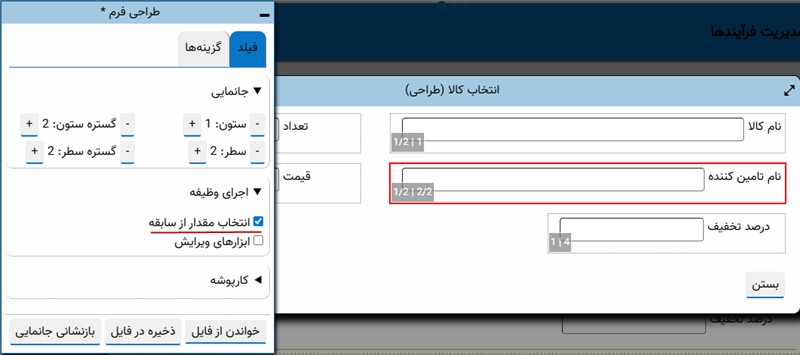
حال باید این تنظیمات را در یک فایل json ذخیره کنیم:
3) ذخیره تنظیمات در فایل json
برای ذخیره تنظیمات باید کلید «ذخیره در فایل» را کلیک کنید و فایل مورد نظر را به دلخواه تعیین کنید:

در این مثال، نام فایل KalaRequest است.
4) بازیابی فایل json در فرم نمایشی مورد نظر در کلاینت ویندوز
تا زمانی که این تغییرات در فرم نمایشی در کلاینت ویندوز بازیابی نشود، دائمی نخواهد بود لذا برای فراخوانی فایل تنظیمات، همانطور که در شکل زیر مشاهده می کنید باید محاوره تعریف فرم مورد نظر را باز کنید و در این فرم روی آیکون «اصلاح فرم تحت مکان نما» که با فلش قرمزرنگ مشخص شده است کلیک کنید:
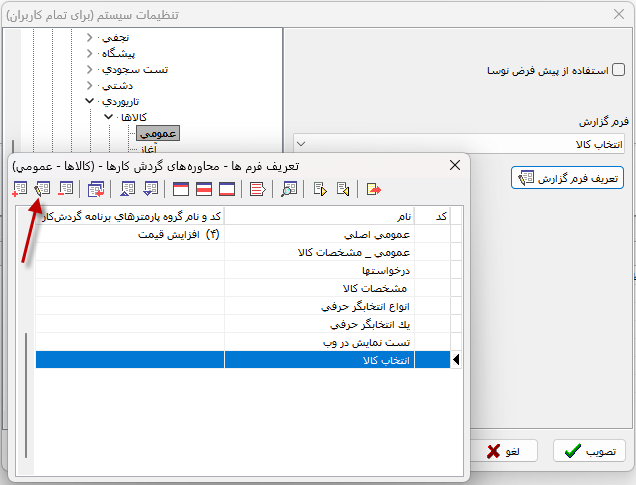
با این کار، محاوره تدوین مشخصات گزارش به شکل زیر روی صفحه باز می شود:
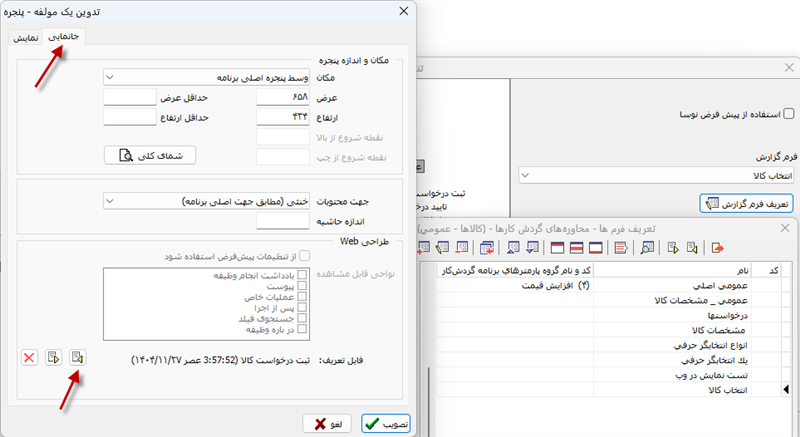
توجه کنید که این محاوره حاوی دو برگه است که شما باید مطابق شکل بالا، روی برگه «جانمایی» کلیک کنید و سپس روی آیکون فراخوانی که در پایین صفحه با فلش مشخص شده است کلیک کنید. در ادامه، با محاوره فراخوانی به شکل زیر روبرو خواهید شد:
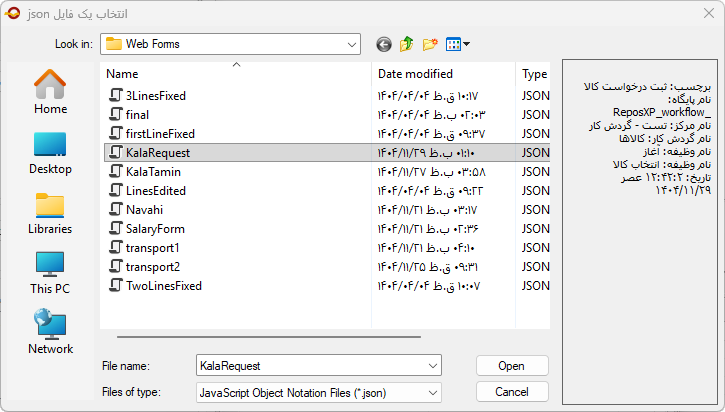
در این محاوره فایل مورد نظر (در این مثال KalaRequest) را انتخاب کنید و در انتها تکمه Open را کلیک کنید. در این مرحله اگر سیستم مغایرتی را میان فرم مبدا و مقصد پیدا کند پیغام هشدار (warning) می دهد:
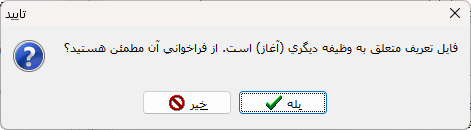
برای مثال در اینجا چون فرم مبدا فرم انجام وظیفه «آغاز» بوده لذا هنگام بازیابی مشخصات این فرم روی فرم «عمومی» سیستم هشدار می دهد که این فرمها از این نظر با هم مغایر هستند. توجه کنید که چون در وظیفه «آغاز» از این گردش کار، فرم اختصاصی تعریف نشده است لذا طبق تعریف، از فرم عمومی برای ورود اطلاعات استفاده می کند. پس در این مثال، فرم آغاز همان فرم عمومی است و مغایرتی وجود ندارد ولذا این هشدار چیز مهمی نیست و می توانید آن را تصویب کنید.
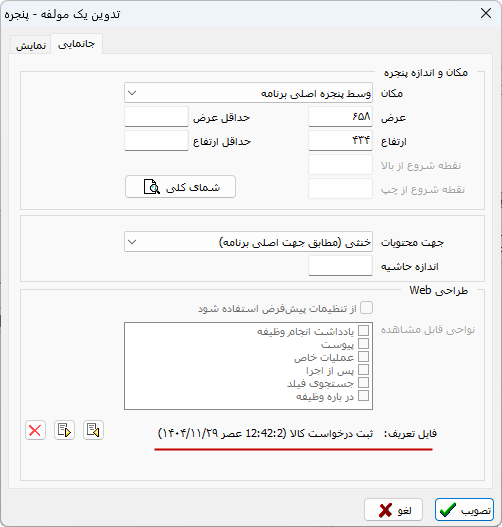
و در آخرین مرحله کافی است این محاوره را تصویب کنید تا مشخصات مورد نظر در این فرم فراخوانی (بازیابی) شود. حال از این پس دو فیلد «نام کالا» و «نام تامین کننده» دارای قابلیت انتخاب از سوابق خواهند بود. در ادامه مطلب، نحوه رفتار سیستم برای این نوع از فیلدها شرح داده خواهد شد.
نحوه استفاده از سابقه فیلدها
در فیلدهایی که قابلیت استفاده از سابقه داده ها دارند در هنگام ورود اطلاعات بصورت خودکار پنجره داده های سابقه به شکل زیر باز می شود:
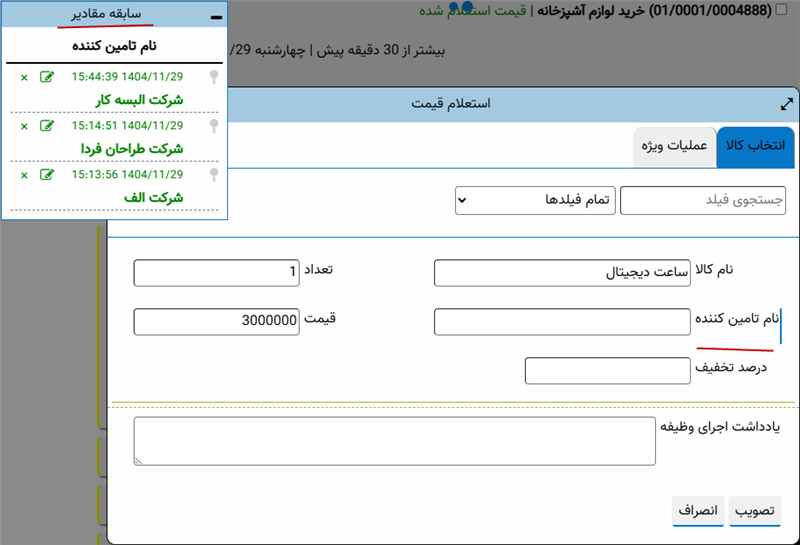
در این مثال، فرم وظیفه «استعلام قیمت» باز شده است و مکان نما در فیلد «نام تامین کننده» قرار دارد. ملاحظه می کنید که در محاوره «سابقه مقادیر» سه مقدار قبلی این فیلد نمایش داده شده است.
ارتباط سابقه مقادیر با فرم وظیفه
سوابق مقادیر ارتباط تنگاتنگی با وظیفه دارند به عبارت دیگر این سابقه مقادیر هر وظیفه، مختص همان وظیفه است و در وظایف دیگر مشاهده و قابل انتخاب نخواهد بود. برای مثال سابقه مقادیری که در مثال بالا نمایش داده شده است، مختص وظیفه «استعلام قیمت» است. حال اگر این فرم در وظایف دیگر نیز استفاده شده باشد، مقادیر دیگری را نمایش خواهد داد. برای مثال به فرم وظیفه «دستور خرید (تامین)» توجه کنید:
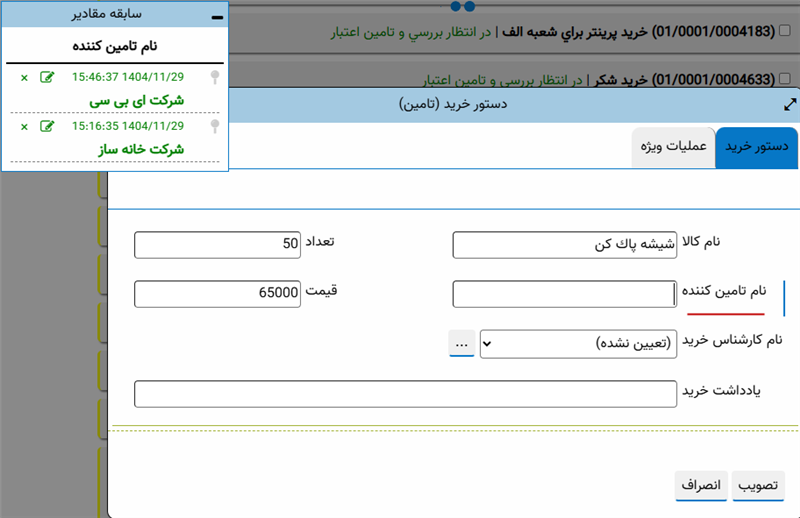
ملاحظه می کنید که سابقه مقادیر فیلد «نام تامین کننده» در این وظیفه با مقادیر این فیلد در وظیفه قبلی متفاوت است.
سوال چالشی: به نظر شما چرا در مورد فیلدهای تکراری در وظایف مختلف، سوابق وظیفه بطور متفاوت ذخیره می شود. آیا بهتر نبود که یک سابقه واحد برای فیلد ذخیره شود و این سابقه در تمام وظایف شامل این فیلد، قابل مشاهده و انتخاب باشد؟ در غیر این صورت مثالی بزنید که در آن یک کاربر در دو وظیفه مختلف (حاوی فیلدهای مشابه) امکان ورود اطلاعات دارد و لزوما باید در هر وظیفه، از سابقه مقادیر مختص همان وظیفه استفاده کند.
توجه کنید: در یک حالت حداکثری و خاص، ممکن است دقیقا از یک فرم مشابه برای دو وظیفه مختلف استفاده شود. مثلا اگر فرم اختصاصی برای وظایف تعریف نکنیم طبق تعریف از فرم عمومی پیش فرض استفاده می کند. در این حالت سوال بالا پررنگ تر خواهد شد.
توضیح مهم: پس از تنظیمات فیلدها برای استفاده از سابقه مقادیر، در اولین بار برای ورود اطلاعات در این فیلدها، هیچ سابقه ای نمایش داده نخواهد شد برای مثال به فرم وظیفه «آغاز» توجه کنید:

با اینکه برای فیلد «نام کالا» قابلیت استفاده از سابقه مقادیر، فعال شده است با این حال هیچ سابقه ای نمایش داده نشده است. علت این مساله این است که این وظیفه برای اولین بار است که پس از تنظیمات اجرا شده است و لذا هنوز مقادیری به عنوان سابقه، ذخیره نشده است. حال اگر همانند شکل زیر، در این فیلد محتوای مورد نظر خود را وارد کنید:

با تصویب این فرم، محتوای وارد شده در فیلد نام کالا (در این مثال «روغن سرخ کردنی» ) در سابقه این فیلد در این وظیفه ذخیره می شود و در بار بعدی که این وظیفه را اجرا می کنیم، این عبارت در فهرست سابقه مقادیر مشاهده می شود:
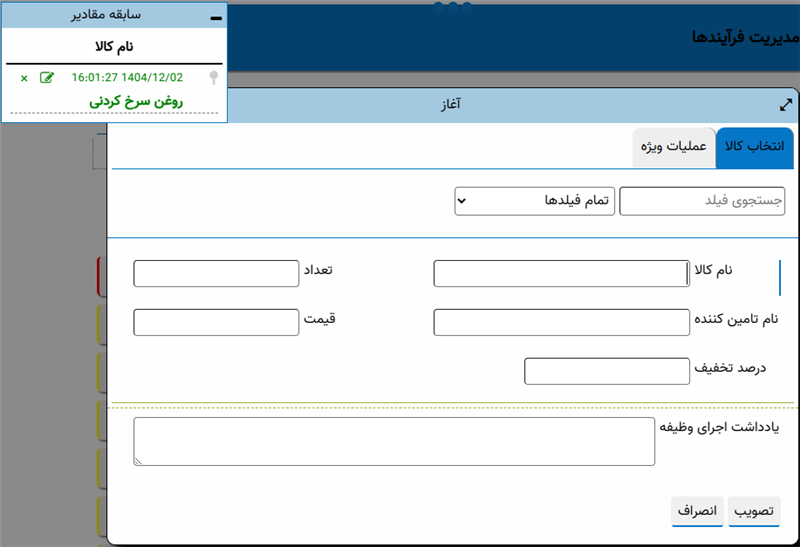
از این به بعد به تدریج و با ذخیره و تصویب وظایف، فهرست سابقه مقادیر سطرهای بیشتری را در بر می گیرد.
امکانات و ساختار محاوره «سابقه مقادیر»
این محاوره از عناصر و امکانات زیر تشکیل شده است:
- عنوان سابقه: هر سابقه ای می تواند یک عنوان داشته باشد که در حالت پیش فرض تاریخ و زمان دقیق ذخیره سازی آن سابقه است. برای مثال سابقه مقادیر در وظیفه «استعلام قیمت» به شکل زیر است:
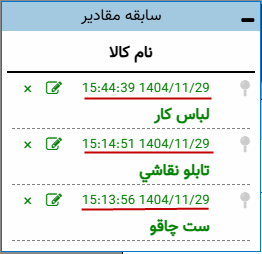
کارکرد عنوان سابقه برای فیلدهای ترکیبی است. در واقع با کلیک روی عنوان سابقه، تمام مقادیر فیلدهای فرم وظیفه در آن تاریخ و زمان خاص نمایش داده می شود (البته فیلدهایی که قابلیت ذخیره مقادیر دارند). برای مثال روی عنوان مقدار اول کلیک می کنیم تا مقادیر ذخیره شده به شکل زیر نمایش داده شود:
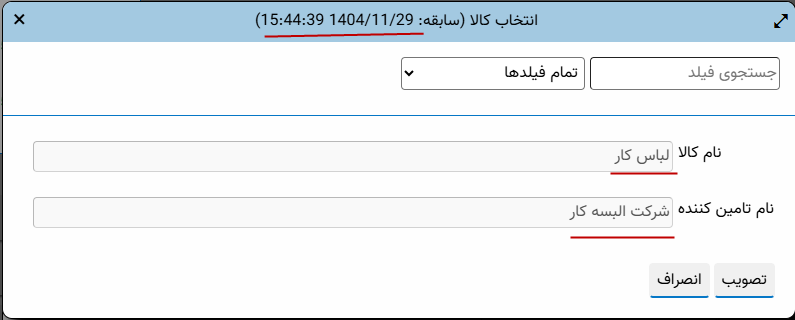
ملاحظه می کنید که مقادیر هر دو فیلد «نام کالا» و «نام تامین کننده» که در تاریخ و زمان مورد نظر ذخیره شده است، نمایش داده می شود. با تصویب این محاوره، هر دو فیلد با مقادیر ذخیره شده بالا پر خواهد شد.
ویرایش عنوان سابقه
بدیهی است که تاریخ و زمان، خیلی عنوان مناسبی نیست و لذا برای کمک به یادآوری و انتخاب مورد مناسب، بهتر است نام سابقه را ویرایش کنید. به همین خاطر امکان ویرایش عنوانها در محاوره سابقه مقادیر وجود دارد. برای این کار، کافی است آیکون ویرایش عنوان را که در شکل زیر با فلش نشان داده شده است کلیک کنید:
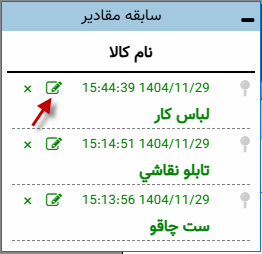
به این ترتیب، محاوره ویرایش عنوان سابقه به شکل زیر باز می شود:
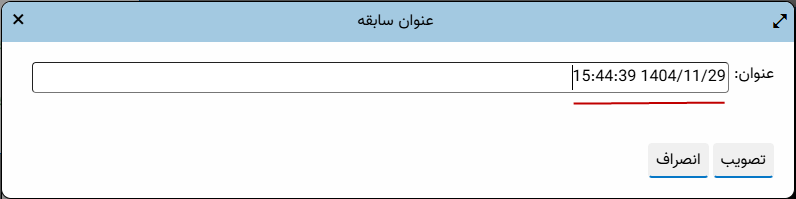
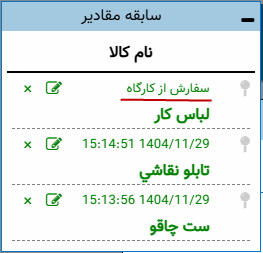
حال شما می توانید این عنوان را ویرایش کنید و عنوان دلخواه خود را وارد کنید. برای مثال فرض کنید درخواست لباس کار از بخشهای مختلف انجام می شود اما می دانیم که لباسهای کار بخش کارگاه از یک تامین کننده خاص (در این مثال شرکت البسه کار) تهیه می شود لذا نام این مقادیر ترکیبی را «سفارش از کارگاه» تعیین می کنیم :
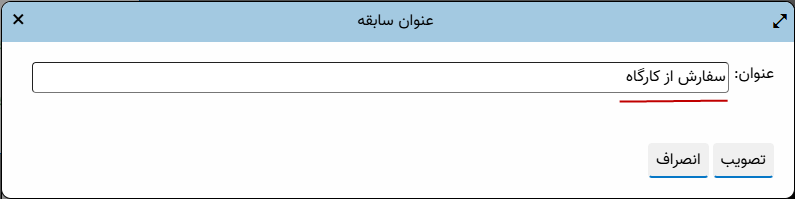
با تصویب این محاوره، حال فهرست مقادیر به شکل زیر تغییر می کند:
- سنجاق (pin) کردن مقادیر
در حالت عادی، مقادیر به ترتیب تاریخ و زمان ذخیره، نمایش داده می شود. از طرف دیگر می دانیم که ظرفیت این مقادیر محدود به 50 گزینه است. بنابراین به محض ذخیره مورد بعدی (مورد 51ام)، سیستم شروع می کند از سطر اول به ترتیب مقادیر را حذف می کند.اما اگر به هر دلیل می خواهید یک یا چند سابقه خاص، حذف نشود باید این مقادیر را سنجاق کنید. برای مثال در شکل زیر یکی از مقادیر (تابلو نقاشی) سنجاق شده است:
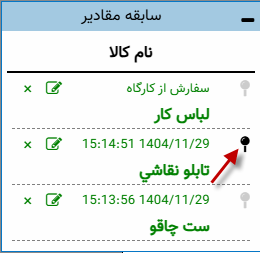
در این صورت، این مقدار، تا زمانی که سنجاق شده است از لیست حذف نخواهد شد.
- حذف سابقه مقادیر
اگر تشخیص دادید که سابقه مقادیر خاصی دیگر کاربرد ندارد آنگاه می توانید این سابقه را از فهرست مقادیر حذف کنید. برای این کار کافی است آیکون حذف را همانطور که در شکل زیر نشان داده شده است کلیک کنید:
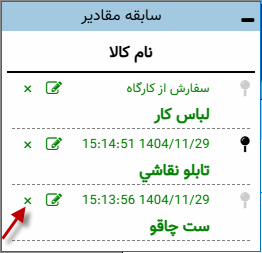
با این کار، عبارت «ست چاقو» از فهرست سابقه مقادیر حذف خواهد شد. با این کار می توانید مقادیر زائد و کم کاربرد را حذف کنید تا جا برای مقادیر جدید و کاربردی تر باز شود.